Comment ingérer du contenu dans un coffre
Cette page décrit comment ingérer du contenu dans votre coffre à l'aide de Claude Code. Les skills /ingest, /lint et /query sont des skills locaux définis dans le coffre — ils sont mis en place durant la phase de configuration. Si ce n'est pas encore fait, consultez Comment configurer un coffre avant de continuer.
Étape 1 — Préparer l'asset à ingérer
Selon votre source, trois cas sont possibles :
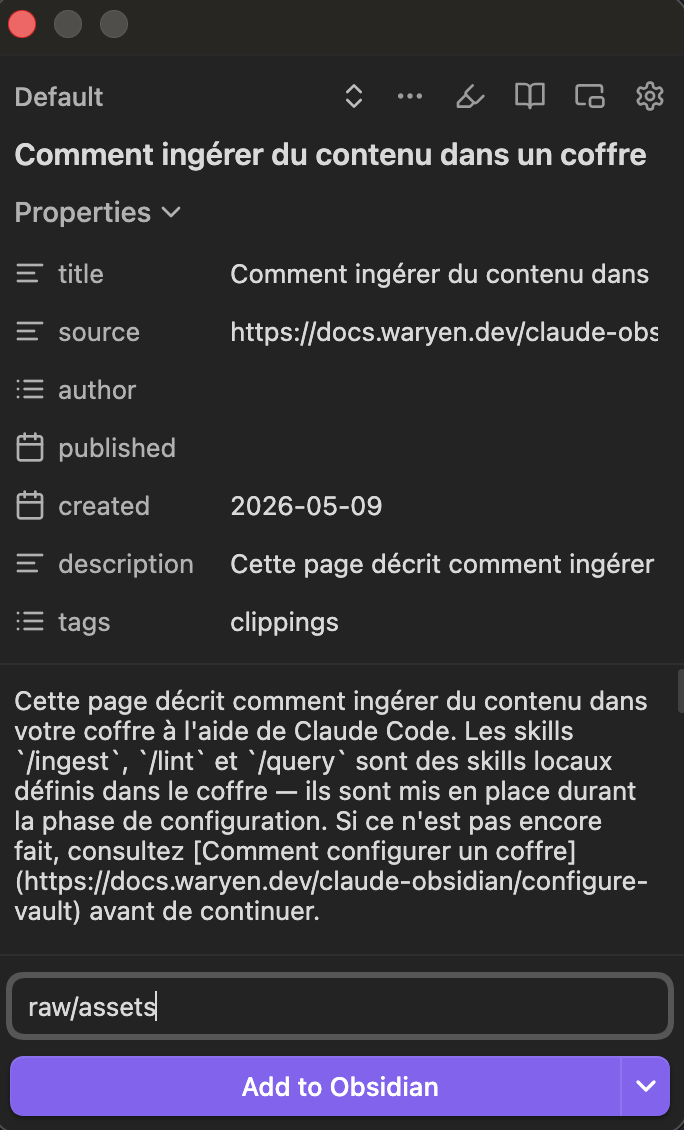
Via l'extension Obsidian Web Clipper
Utilisez l'extension pour sauvegarder la page web directement dans votre coffre. Attention : le Web Clipper peut sauvegarder le fichier dans un dossier différent de raw/assets. Si c'est le cas, déplacez le fichier manuellement dans raw/assets avant de passer à l'étape suivante.
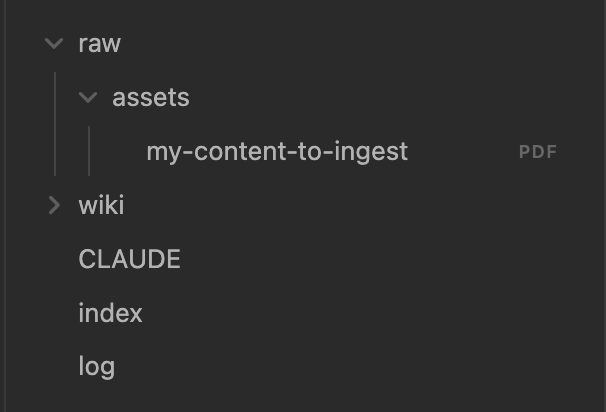
Via un fichier local (document Word, PDF, Markdown, etc.)
Déposez le fichier dans le dossier raw/assets de votre coffre. C'est le dossier source depuis lequel Claude va lire et traiter le contenu.
Via une URL
Aucune action nécessaire à cette étape — gardez l'URL sous la main pour l'étape 3.
Étape 2 — Démarrer une session Claude Code
Ouvrez Claude Code en vous assurant d'être dans le répertoire de votre coffre.
Choisir le bon modèle
La qualité de l'ingestion dépend du modèle utilisé. Voici ce que nous recommandons selon votre plan :
| Plan | Modèle recommandé |
|---|---|
| Pro | Claude Sonnet 4.6 |
| Max | Claude Opus 4.7 |
Activer l'acceptation automatique des modifications
Claude va créer et modifier des fichiers dans votre coffre. Pour éviter de devoir approuver chaque action manuellement, activez le mode d'acceptation automatique :
- App desktop Claude Code : cliquez sur le menu en bas à gauche de l'interface et activez l'option Auto-accept edits.
- CLI : utilisez
Shift + Tabpour faire défiler les modes de permission jusqu'à atteindre le mode Accept edits.

Étape 3 — Lancer /ingest
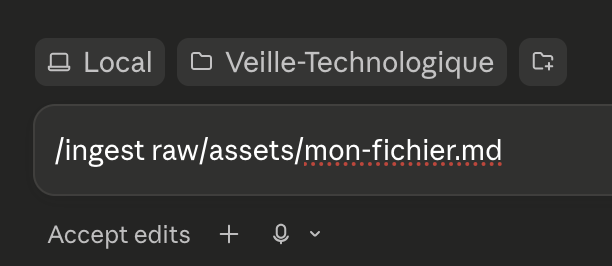
Dans la session Claude Code, exécutez le skill /ingest suivi du chemin relatif de votre fichier ou d'une URL.
Pour un fichier local :
/ingest raw/assets/mon-fichier.md
Pour obtenir le chemin relatif depuis Obsidian, faites un clic droit sur le fichier dans l'arborescence — une action rapide permet de copier le chemin depuis la racine du coffre.
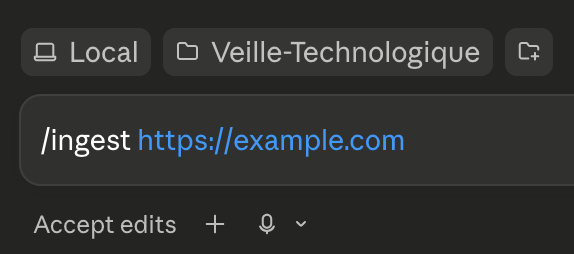
Pour une URL :
/ingest https://example.com
Une fois la commande lancée, Claude lit le contenu et génère un ensemble de notes dans votre coffre — concepts, entités, topics, etc. — selon les instructions définies dans le CLAUDE.md de votre coffre. Vous pouvez observer l'arborescence Obsidian se mettre à jour en temps réel.
Étape 4 — Lancer /lint
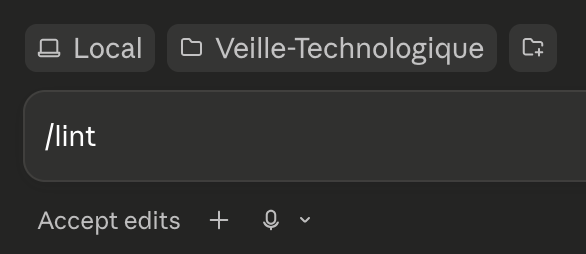
Une fois l'ingestion terminée, exécutez le skill /lint pour effectuer un contrôle de santé du coffre :
/lint
Claude analyse le coffre et produit un tableau de recommandations : doublons, liens cassés, contenu manquant, incohérences. C'est vous qui décidez lesquelles traiter — vous pouvez en ignorer certaines, en traiter quelques-unes, ou toutes les corriger en discutant directement avec Claude.
Certaines recommandations, si vous choisissez de les appliquer, peuvent modifier ou déplacer des fichiers existants dans votre coffre. Relisez chaque suggestion avant de l'accepter.
Étape 5 — Vérifier l'ingestion avec /query
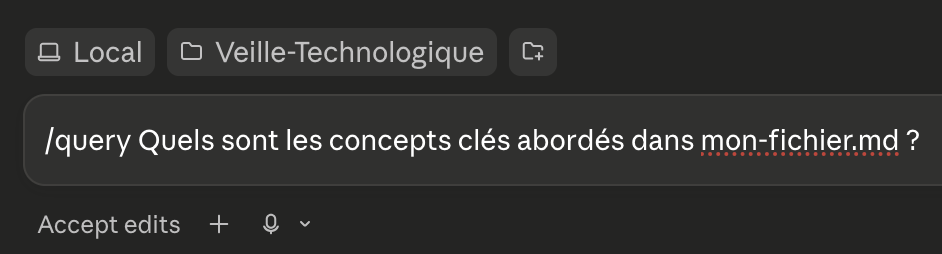
Pour confirmer que le contenu a bien été intégré, utilisez le skill /query pour poser une question sur ce que vous venez d'ingérer :
/query Quels sont les concepts clés abordés dans mon-fichier.md ?
/query est votre assistant pour interroger le contenu du coffre. Dans ce contexte, il vous permet de valider que les informations ingérées sont bien accessibles et correctement structurées.
Étape 6 — Nettoyer raw/assets (optionnel)
Une fois l'ingestion validée, vous pouvez supprimer le fichier source de raw/assets pour garder le dossier propre. Le contenu est désormais structuré dans le coffre — le fichier original n'est plus nécessaire.